
Sulla maggior parte degli smartphone Android, il menu dell’hotspot mostra il numero di dispositivi connessi. Questo contatore presenta un problema concreto: indica un numero, non un’identità. Un dispositivo può comparire con un nome generico (“android-abc123def”) oppure non mostrare alcun nome, a seconda del produttore e della versione del sistema.
Dispositivo connesso senza nome identificabile: diagnosi e cosa fare
Un nome sconosciuto nell’elenco delle connessioni attive non significa automaticamente che ci sia un’intrusione. Alcuni dispositivi autorizzati (smartwatch, e-reader, tablet per bambini) utilizzano identificativi del produttore poco chiari. La cosa più utile da fare è contare prima i propri dispositivi e poi confrontare il totale con il contatore dell’hotspot.
Se il numero non corrisponde, la procedura più affidabile resta disattivare la condivisione, cambiare la password e poi riattivarla. Questa sequenza disconnette tutti i dispositivi. Potranno riconnettersi solo quelli a cui comunicherai la nuova password.
Le opzioni di identificazione variano notevolmente da un produttore all’altro. Motorola spiega nella propria guida come visualizzare i dispositivi connessi, disconnetterli singolarmente e limitare le connessioni ai dispositivi autorizzati. Su altri marchi Android, questo livello di controllo non è disponibile nelle impostazioni native. Prima di cercare un’app di terze parti, è utile verificare chi usa la mia connessione condivisa direttamente dalle impostazioni del telefono.
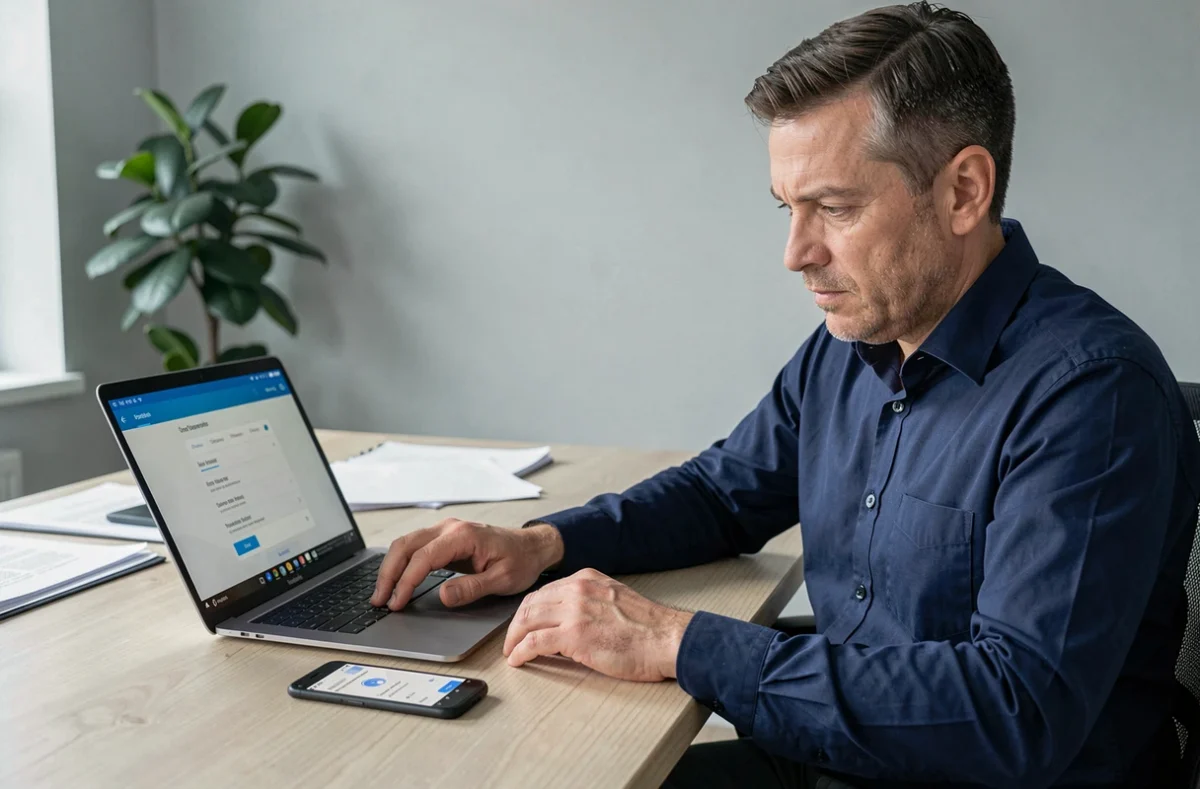
Controllo degli accessi all’hotspot su Android e iPhone: le differenze concrete
Su Android, le impostazioni dell’hotspot mobile consentono in genere di scegliere il protocollo di sicurezza, modificare la password e, talvolta, limitare il numero di dispositivi connessi contemporaneamente. Alcuni produttori aggiungono un filtro basato su una lista di dispositivi autorizzati, che permette di limitare l’hotspot ai soli dispositivi conosciuti.
Su iPhone, la condivisione della connessione si basa su un’unica password, visibile nelle impostazioni. Non è disponibile un elenco dei dispositivi connessi dettagliato come quello presente su alcuni Android, né un filtro per dispositivo. Il contatore delle connessioni attive è visibile nella barra di stato (una barra blu o un indicatore), ma non mostra i nomi.
Questa differenza ha una conseguenza pratica: su iPhone, l’unico modo concreto per espellere un dispositivo sospetto è cambiare la password e poi disattivare e riattivare la condivisione. Su Android, a seconda del produttore, è possibile intervenire in modo più mirato.
App di terze parti: Fing e Google Home
L’app Fing esegue la scansione della rete locale e mostra gli indirizzi MAC, i nomi host e, talvolta, il produttore di ciascun dispositivo connesso. Funziona sia con un hotspot mobile sia con una normale rete Wi-Fi. È particolarmente utile per identificare un dispositivo il cui nome di sistema non è chiaro.
Google Home mostra i dispositivi connessi a una rete Google Wifi o Nest Wifi, ma non esegue la scansione di un normale hotspot mobile. In questo contesto, è quindi utile solo nelle case in cui la connessione è condivisa tramite un router Google.
- Fing identifica i dispositivi tramite indirizzo MAC e produttore, anche quando l’hotspot mostra solo un contatore.
- Google Home funziona solo con le reti gestite da un router Google, non con gli hotspot integrati nei telefoni.
- Nessuna app di terze parti può disconnettere un dispositivo da un hotspot Android o iPhone: per farlo è necessario cambiare la password.
Condivisione USB e Bluetooth: alternative all’hotspot Wi-Fi
La condivisione tramite USB elimina il problema delle connessioni non identificate. Un solo dispositivo si collega fisicamente al telefono, senza trasmettere una rete Wi-Fi visibile ai vicini o ai passanti. Android presenta questa opzione come alternativa diretta all’hotspot tradizionale.
Il Bluetooth offre una soluzione intermedia: la portata ridotta (pochi metri) limita il rischio di connessioni non autorizzate, ma la velocità è nettamente inferiore a quella del Wi-Fi. Per un uso occasionale con un solo dispositivo, il Bluetooth evita di attivare un hotspot.
Entrambe le modalità hanno un limite comune: consentono di collegare un solo dispositivo alla volta, quindi non sono adatte se si vuole condividere la connessione contemporaneamente con un tablet e un computer.
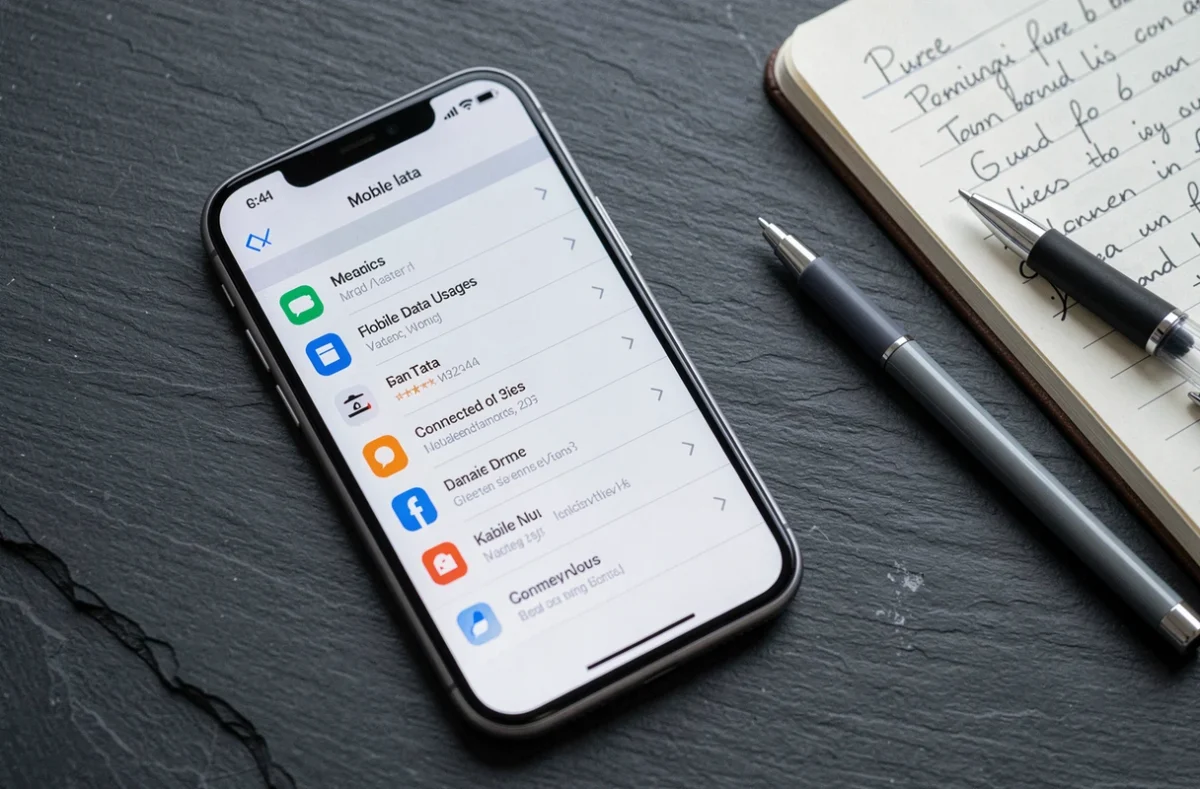
Proteggere i dati mobili oltre la password dell’hotspot
Una password robusta per l’hotspot protegge l’accesso alla rete locale, ma non i dati che vi transitano. I dispositivi connessi alla tua rete sono potenziali punti deboli: un computer non aggiornato o un tablet con app obsolete può compromettere la sicurezza dell’intera rete.
- Mantieni aggiornato il sistema operativo di ogni dispositivo che autorizzi a connettersi.
- Evita di salvare credenziali sensibili (banca, posta elettronica aziendale) su un dispositivo che non controlli.
- Cambia regolarmente la password dell’hotspot, soprattutto dopo averla comunicata a qualcuno per un periodo limitato.
- Disattiva la condivisione della connessione quando non ti serve più: un hotspot spento non accetta connessioni.
L’abitudine di disattivare la condivisione dopo ogni sessione resta la misura più semplice ed efficace. Un hotspot sempre attivo aumenta le occasioni di esposizione, anche se protetto da una password robusta.
Identificare un dispositivo sconosciuto sul proprio hotspot non richiede competenze avanzate. Conta i tuoi dispositivi, confronta il totale con il contatore e cambia la password al minimo dubbio. Nella maggior parte dei casi bastano gli strumenti integrati; se deve collegarsi un solo dispositivo, la condivisione USB elimina il problema alla radice.